

📱 スマホでご覧の方は スマホ版のページ をどうぞ。
シン・東京音楽教室では、レッスンの連絡をすべてDiscord(ディスコード)で行っています。
使う場所は「3つ」だけです。
- サーバー「教室からのお知らせ」= 告知を見る
- 「キャンセル・振替依頼用Bot」とのDM= 振替・キャンセルを送る
- 講師とのDM= レッスンのやり取り
この3つの違いがもう分かっている方は、このページを読む必要はありません。
「サーバーって何?」「DM?」という方は、このまま読み進めてください。画像つきで説明します。
Discordとは(初めての方向け)
Discordは、LINEのようなメッセージアプリです。無料で使えます。
スマホでもパソコンでも使えて、文字のやり取りだけでなく通話もできます。
もともとはゲームをする人たちの連絡ツールとして広まったもので、「サーバー」という独特の言葉が出てきますが、難しいことはありません。このページに書いてあることだけ分かれば、教室とのやり取りは全部できます。
アプリの入手はこちら → https://discord.com/
Discordの画面の見かた
Discordを開くと、画面の左端に丸いアイコンが縦に並んでいます。
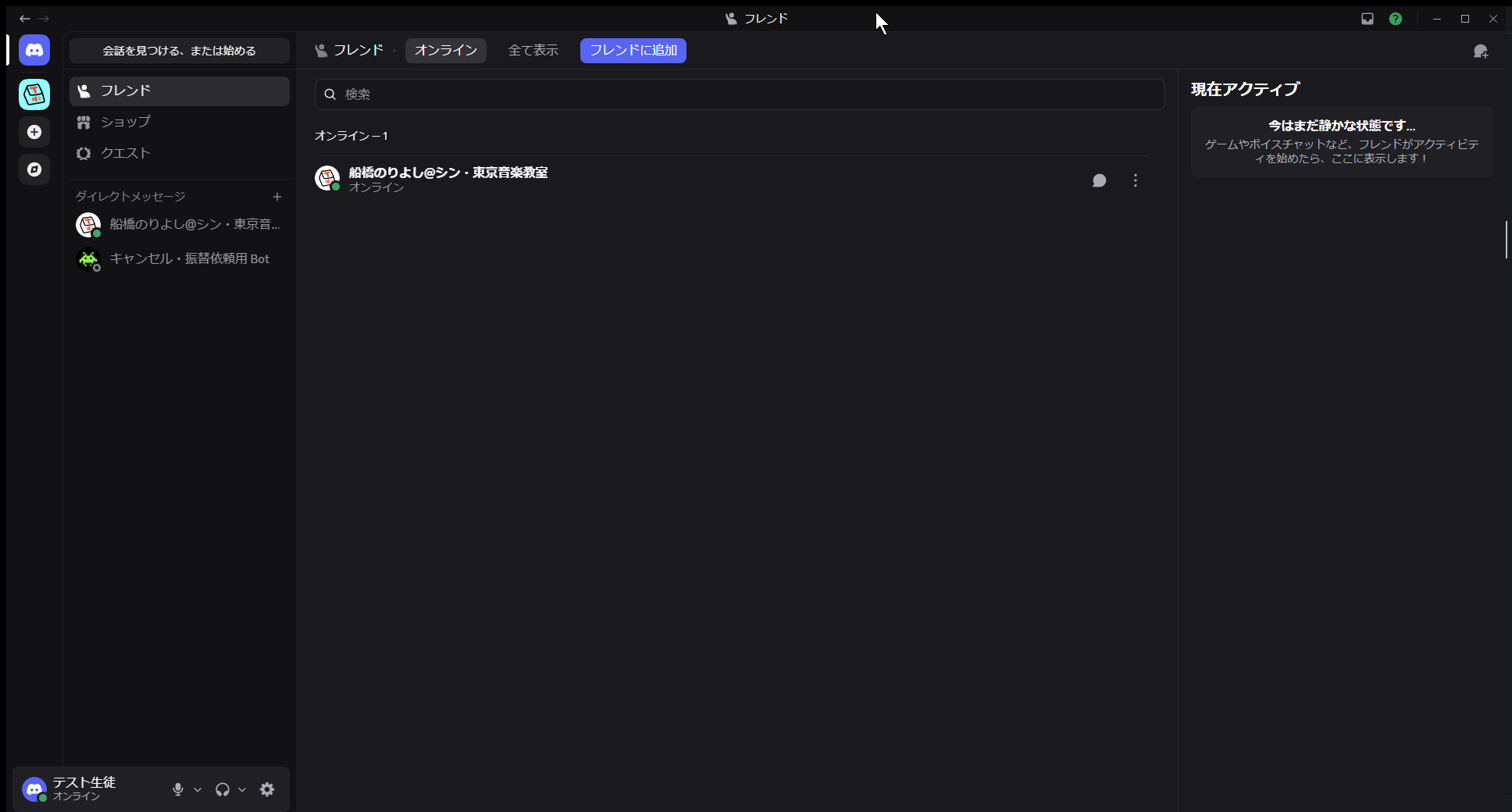
まず、この画面の構造から。画面は大きく3つに分かれています。
- 左端の縦のアイコン列=入口の切り替え
一番上にある青地に白いゲームコントローラーのようなマークがDM(ダイレクトメッセージ)、
その下の水色の四角い教室アイコンがサーバー「教室からのお知らせ」です。 - その右の一覧=左端で選んだ入口の中身が並びます。
(DMを選べば相手の一覧、サーバーを選べばチャンネルの一覧) - 右側の広いエリア=メッセージが表示される場所です。
「左端で切り替える → 真ん中の一覧で選ぶ → 右で読む」。
この流れだけ覚えれば大丈夫です。
その1:サーバー「教室からのお知らせ」=見る場所
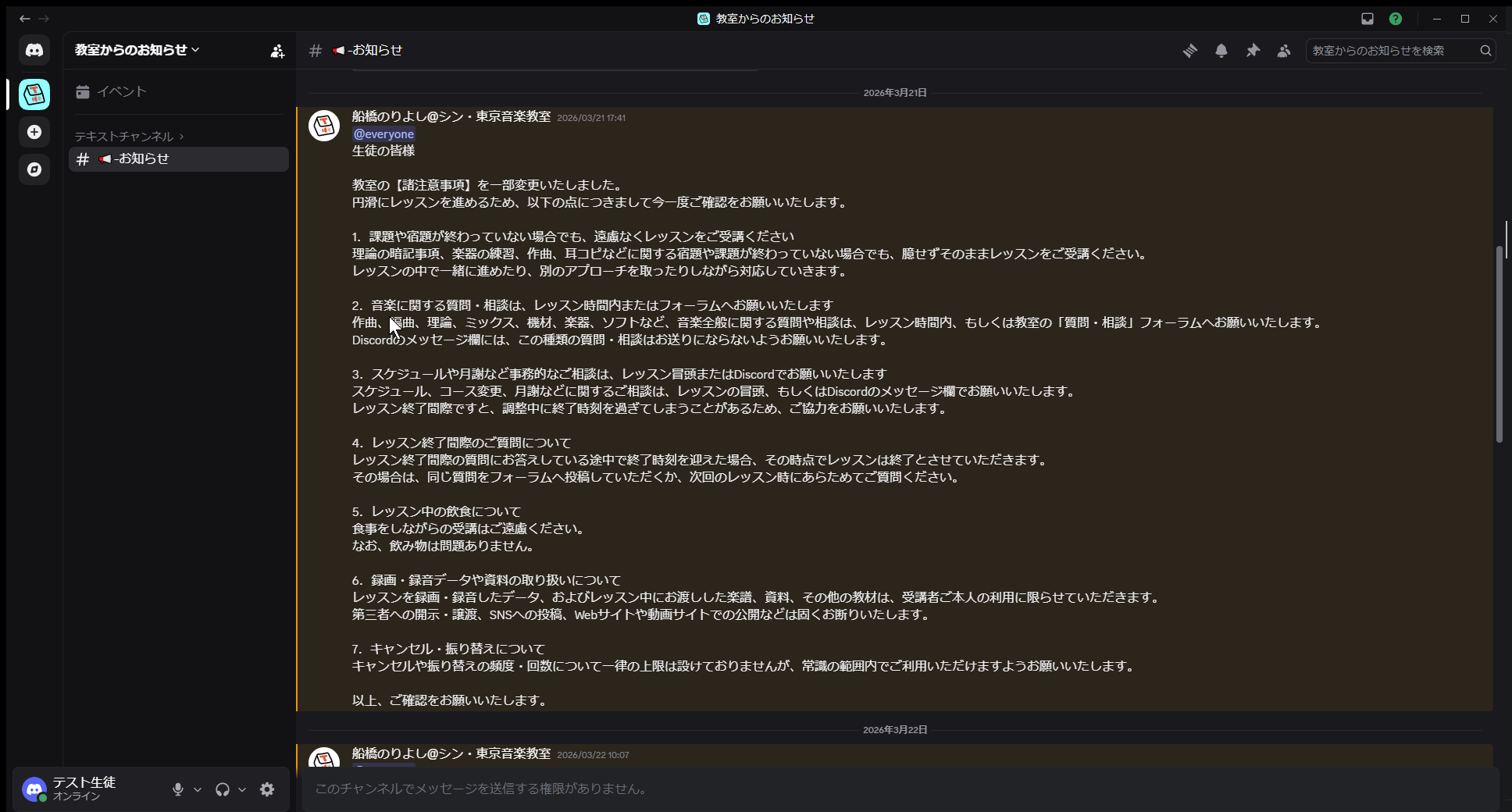
教室からの告知が届く場所です。
- 規約の変更
- 大切な連絡
- 翌月スケジュール表・更新のお知らせ(毎月20日ごろ)
は、すべてここに出ます。自分から書き込む必要はありません。「見る専用」でOKです。
その2:「キャンセル・振替依頼用Bot」とのDM=振替・キャンセルを送る場所
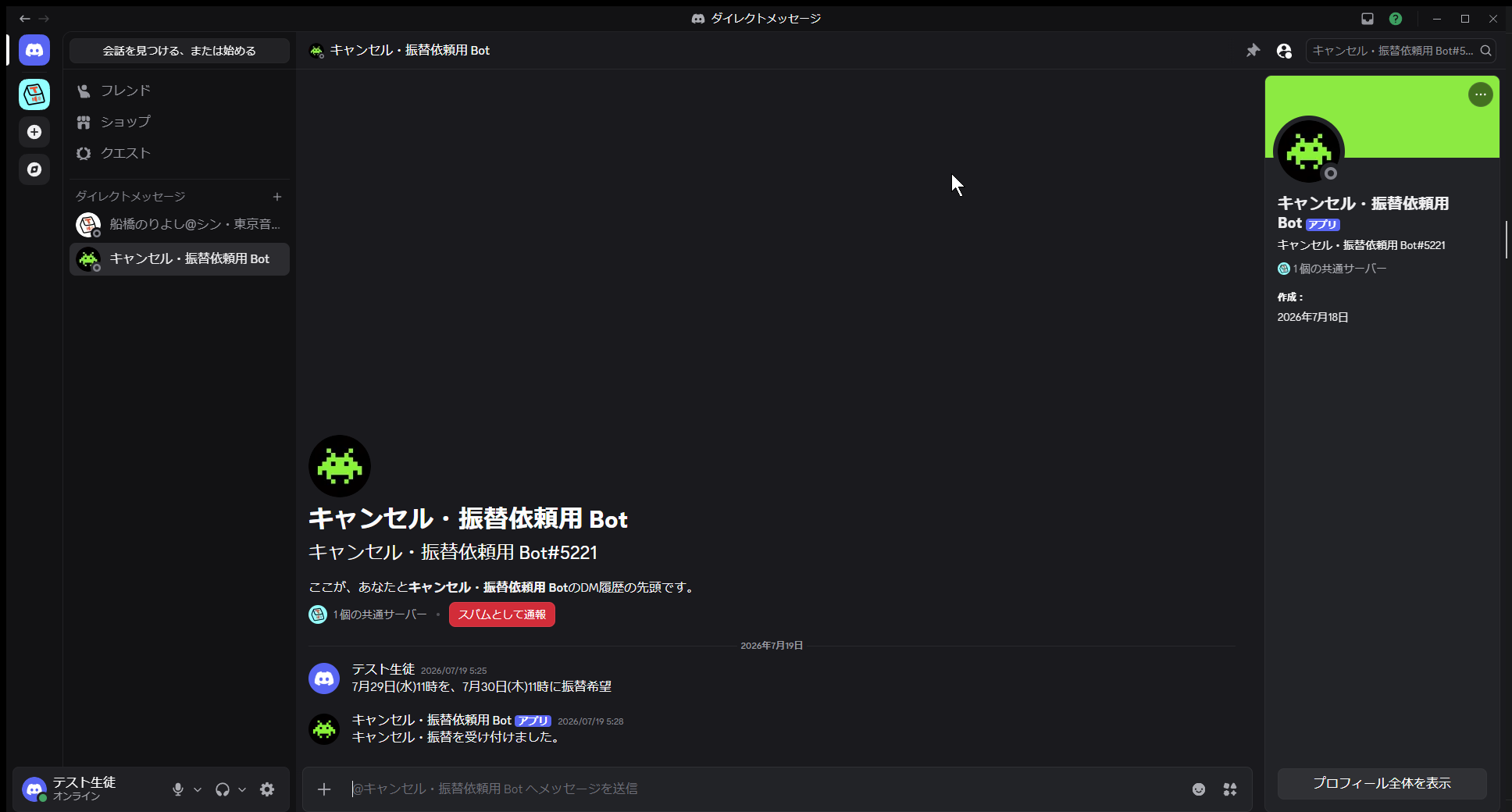
レッスンの振替・キャンセルは、このBotに送ってください。
Botとは「自動の受付係」のことです。送っていただいた内容をシステムが自動で読み取って、スケジュールに反映します。先生が読むのを待たなくても、すぐに処理されます。
緑のインベーダーのアイコンが目印です。
Botへの直行リンク → https://discord.com/users/1527851915596136550
送り方の例:
「7月29日(水)11時 を 7月30日(木)11時 に振替お願いします」
月・日・曜日・時間のセットで書いていただけると確実です。
曜日は書かなくても大丈夫です(日付から自動で判定します)。
「7/29 11:00 を 7/30 11:00 に振替希望」のような書き方でもOKです。
(期限などのルールは「入会のご案内」をご覧ください)
また、回数固定コースの方の翌月レッスン予約も、このBotで受け付けています。
例:「8月のレッスン日希望です。8/19(水)16:00、8/27(木)11:00」のように、まとめて送れます。
その3:講師とのDM=レッスンのやり取り
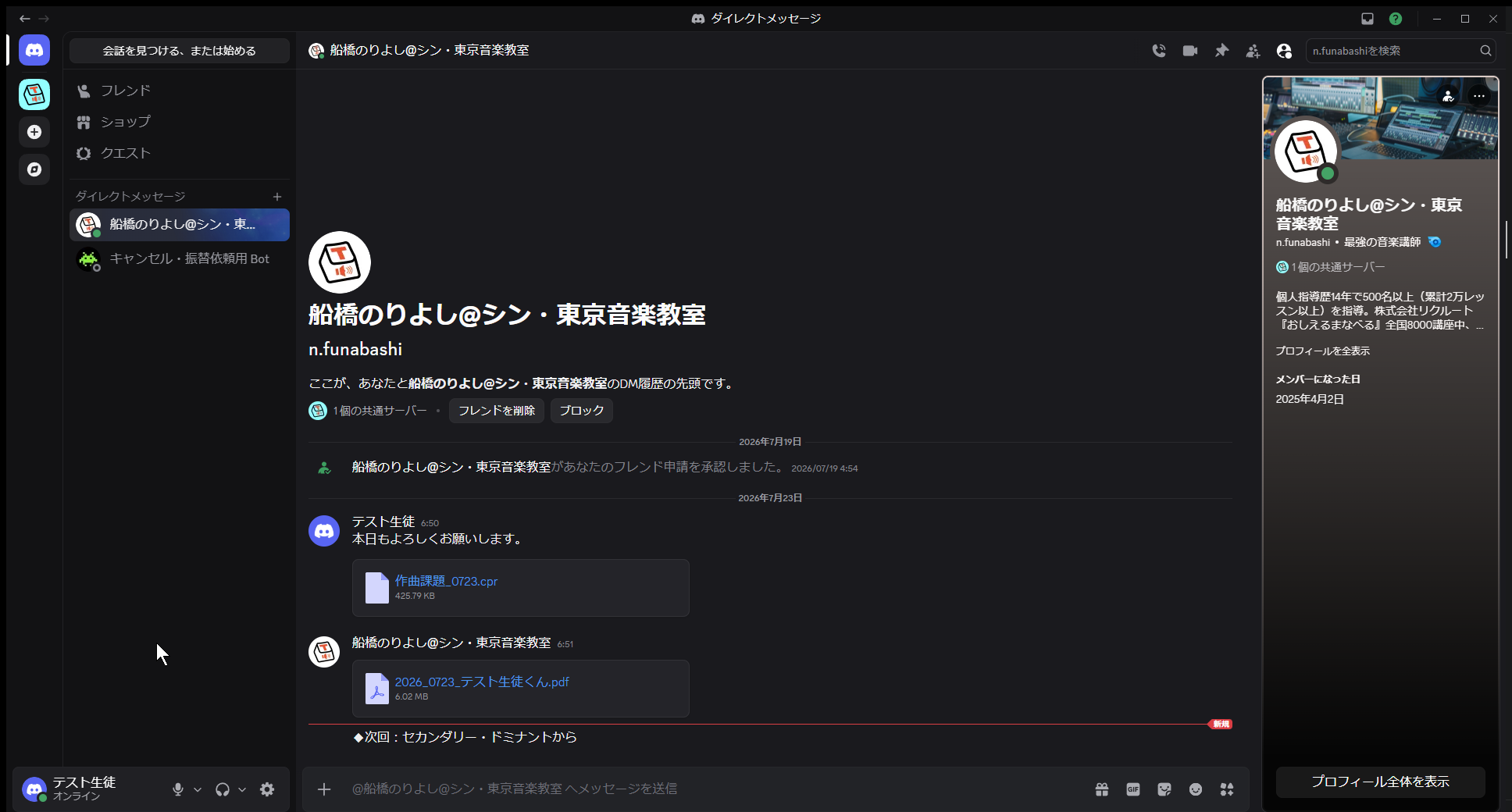
(画像は船橋先生とのDMの例です)
レッスンに関するやり取り・事務的なご相談は、担当の先生とのDMへどうぞ。ふだんの連絡先です。
(音楽の質問はレッスン内かフォーラムでお願いします。詳しくは「諸注意事項」へ)
★いちばん間違えやすいポイント:DMの相手が「2人」いる
DMの相手には「Bot」と「先生」の2つがあります。ここが一番まぎらわしいところです。
- 振替・キャンセル → Bot へ
- それ以外ぜんぶ → 先生 へ
振替を先生のDMに送ると、自動処理に乗らないため、対応が遅れることがあります。
「予定を動かす話はBot、それ以外は先生」と覚えてください。
★これだけは必ず:未読の赤い印
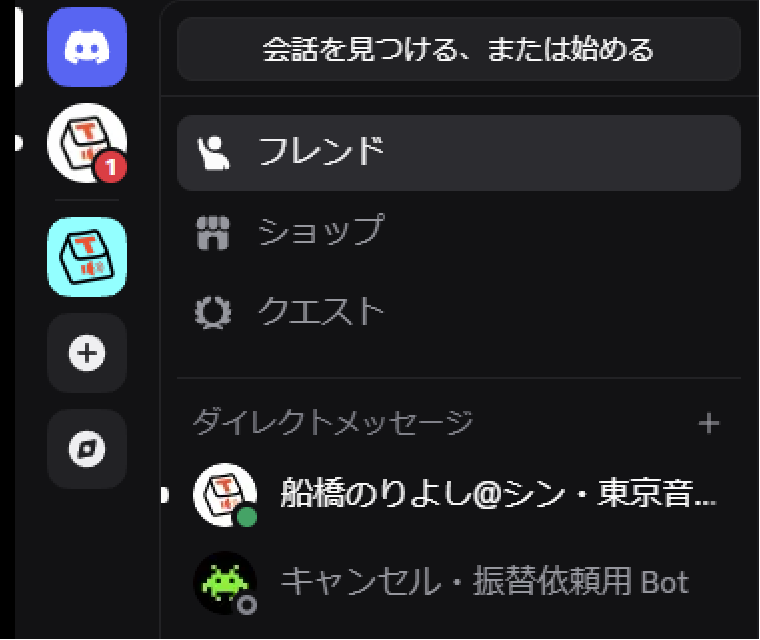
Discordの左端のアイコンに赤い印(数字)がついたら、未読の連絡があるサインです。必ず開いて確認してください。
ここで、左端のアイコンの見分け方をひとつ。
- 丸いアイコン=DMの相手(先生・Bot)。DMを開いている時や、相手とやり取りがある時に表示されます。
- 少し四角い水色のアイコン=サーバー「教室からのお知らせ」。こちらは常に表示されています。
教室からの大切な連絡(スケジュール・規約の変更・お知らせ)は、すべてDiscordに届きます。この赤い印だけ見ていただければ、連絡を見逃すことはありません。
よくある質問
Q. 間違えて振替を先生のDMに送ってしまった
A. 大丈夫です。あらためて同じ内容をBotに送り直してください。
Q. 赤い印が消えない
A. その場所を開いて一番下(最新)までスクロールすると消えます。
Q. うまくいかない・分からない
A. 遠慮なく先生のDMへ。レッスン時に画面を見ながら一緒に設定することもできます。